설치 > 실행 B [등록정보 - 기본] 등록정보창 열기 > 웹사이트 탭 > 홈디렉터리 탭 > 문서 탭 > 디렉터리보안 탭 C [등록정보 - 고급] 사용자정의오류 탭 D [가상디렉토리] 개념 > 만들기 E [가상호스트] 개념 > 만들기
a1. 설치
IIS가 설치되어 있지 않으면 Windows 설치 CD를 CD-ROM 드라이브에 넣고 다음 순서대로 설치하세요. 제어판을 여세요. 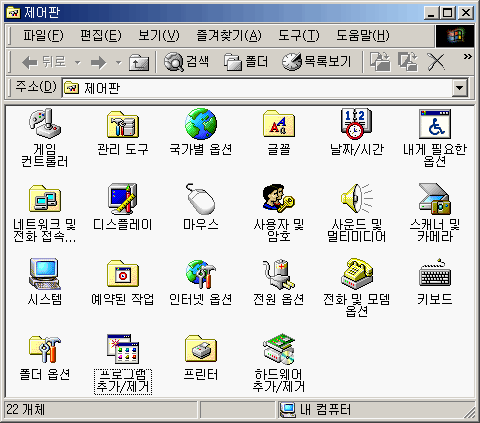 프로그램 추가/제거로 들어가세요. 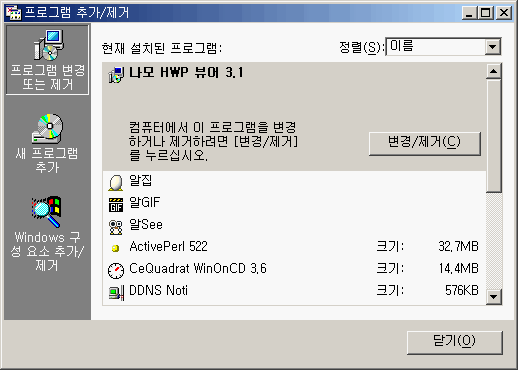 Windows구성요소 추가/제거를 선택하세요. 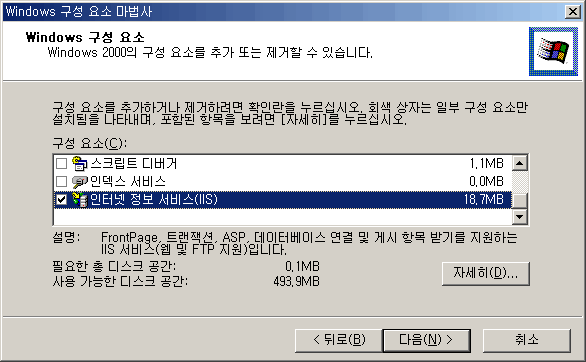 인터넷정보서비스(IIS)에 체크하세요. [자세히] 버튼을 눌러서 상세선택 화면으로 들어가세요. 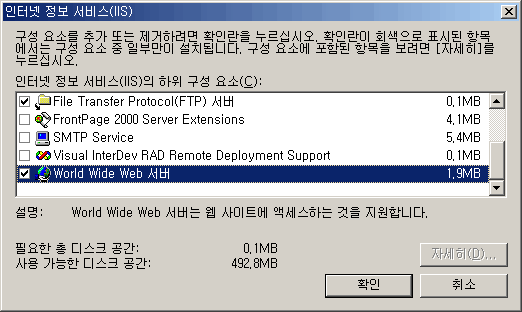 IIS를 구성하는 모든 요소를 선택하세요. FrontPage 2000, SMTP Service, Visual InterDev는 선택하지 않아도 됩니다. [확인] 버튼을 누르세요. Windows구성요소 마법사 화면의 [다음] 버튼을 누르면 설치가 진행됩니다. 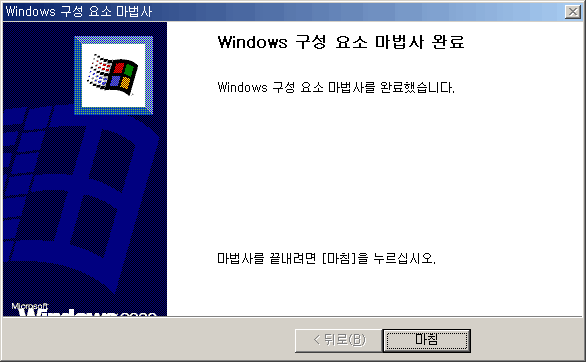 [마침] 버튼을 누르세요. a2. 실행
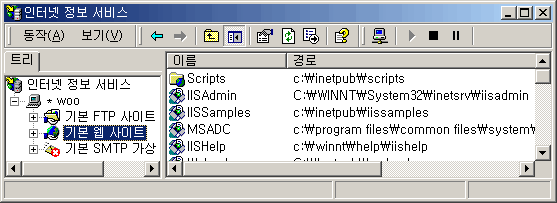 기본웹사이트에서 마우스 오른쪽 버튼을 누른 다음 시작을 선택하세요. 서버의 제어는 툴바에 있는 카세트 버튼으로도 할 수 있습니다. 아무런 경고가 나오지 않고 카세트 버튼이 전환되면 실행이 정상적으로 된 겁니다. [등록정보 - 기본] b1. 등록정보창 열기
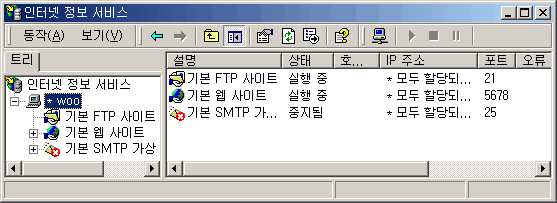 기본웹사이트에서 마우스 오른쪽 버튼을 누른 다음 등록정보를 선택하세요. b2. 웹사이트 탭 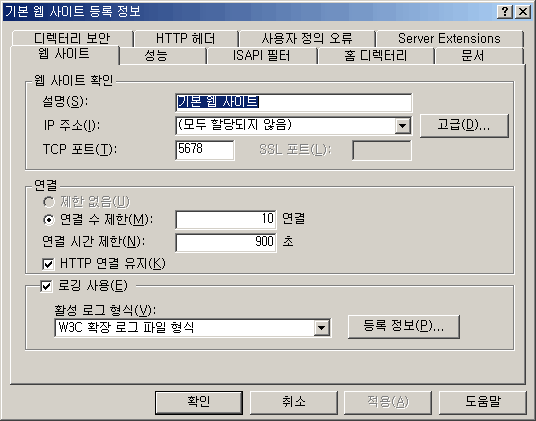 IP주소 : 컴퓨터의 IP를 기입 HTTP 연결유지 : 체크하면 HTTP 1.1 , 체크하지 않으면 HTTP 1.0 으로 동작 b3. 홈디렉터리 탭 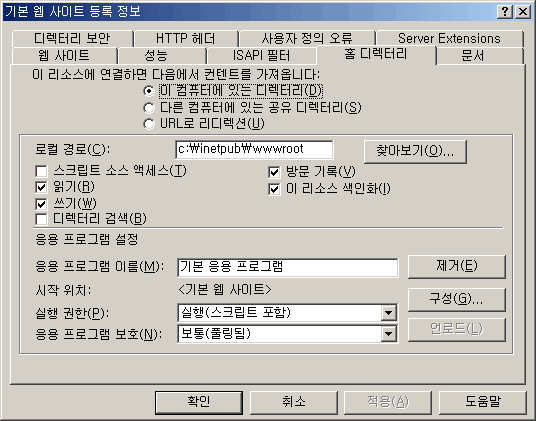 로컬경로 : 웹문서 디렉토리를 기입 권한에 읽기, 쓰기를 체크하세요. 실행권한 : CGI 실행 권한 선택 b4. 문서 탭 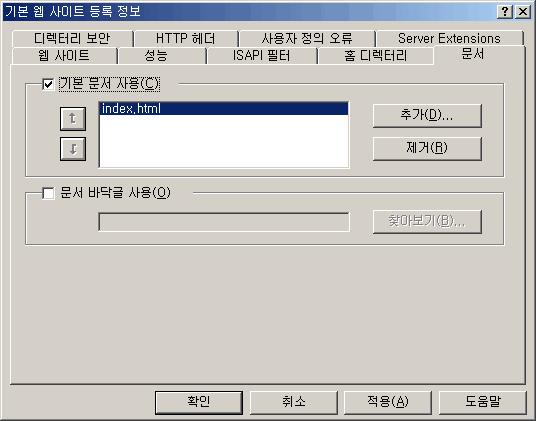 기본문서사용 : 파일 지정을 생략했을 때 기본으로 지정한 파일을 보여줌 위에 있는 파일부터 검색해서 접속자에게 보여줌. 그림에서는 index.html 을 기본 파일로 지정하였습니다. b5. 디렉터리보안 탭 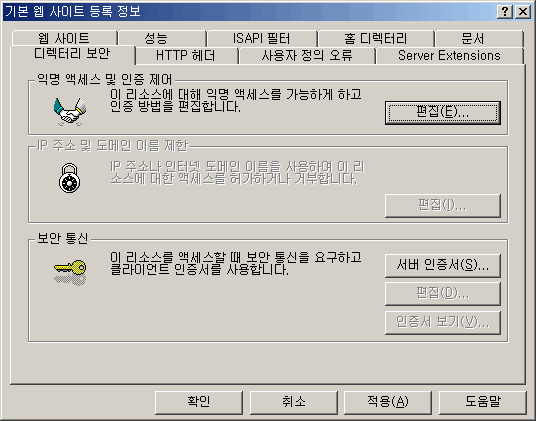 [편집] 버튼을 눌러서 인증방법 화면으로 들어가세요. 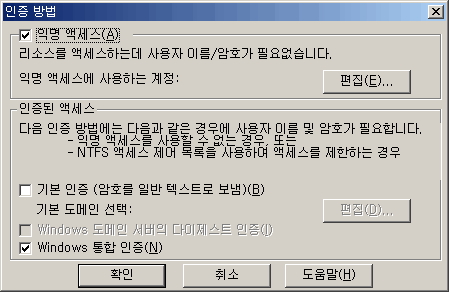 익명액세스 : 익명 접속자에게 접속을 허용 [편집] 버튼을 눌러서 익명사용자계정 화면으로 들어가세요. 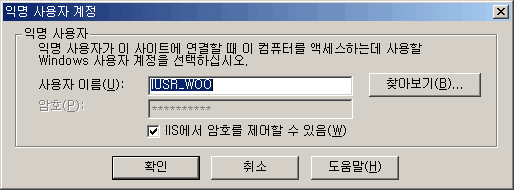 사용자이름은 기본값을 사용하고 IIS에서 암호를 제어할 수 있음에 체크하세요. [등록정보 - 고급] c1. 사용자정의오류 탭 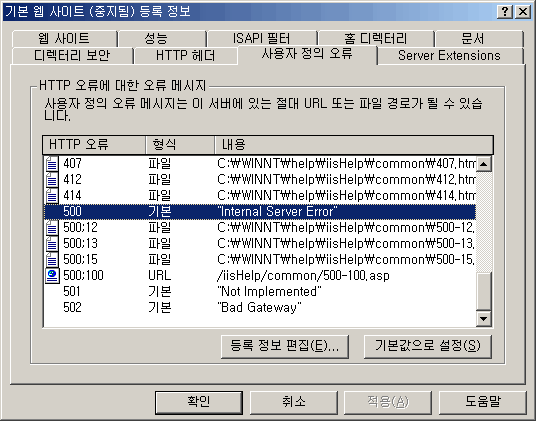 오류가 발생하면 미리 설정된 HTML을 보여주는 기능입니다. 각 오류 코드에 대하여 기본 메세지, 파일, URL을 설정할 수 있습니다. 많이 사용되는 HTTP 오류 코드는 다음과 같습니다. [가상디렉토리] d1. 개념
만약 용량이 큰 파일들을 d:/data에 저장해 두었다고 해도 일반적인 방법으로는 그 파일들에 접근할 수 없습니다. 일반적인 방법으로는 c:/inetpub/wwwroot 밖으로의 접속은 거부당하기 때문입니다. 가상디렉토리란 http://zonesoft.co.kr/vert와 같이 가상의 하위 경로로 접속하면 실제로는 vert라는 가상의 이름에 연관되어 있는 실제 디렉토리인 d:/data로 접속되는 기능을 말합니다. 일반적인 경우에는 필요없는 설정이므로 위의 설명에 해당되어 꼭 필요한 경우에만 사용하세요. d2. 만들기
기본웹사이트에서 마우스 오른쪽 버튼을 누른 다음 새로만들기 - 가상디렉토리를 선택하세요. 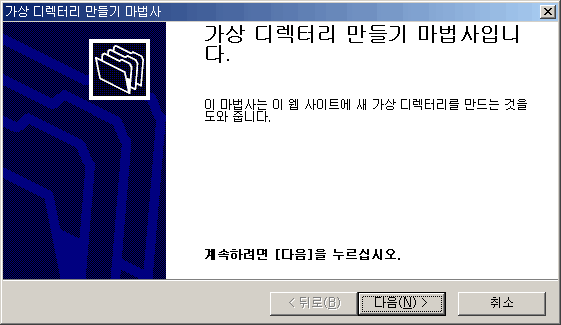 [다음] 버튼을 누르세요. 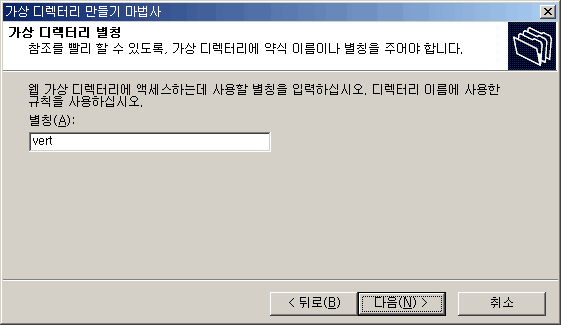 별칭을 기입하고 [다음] 버튼을 누르세요. 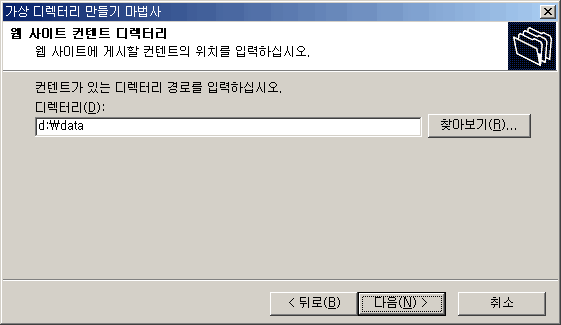 실제 접속될 디렉토리를 기입하고 [다음] 버튼을 누르세요. 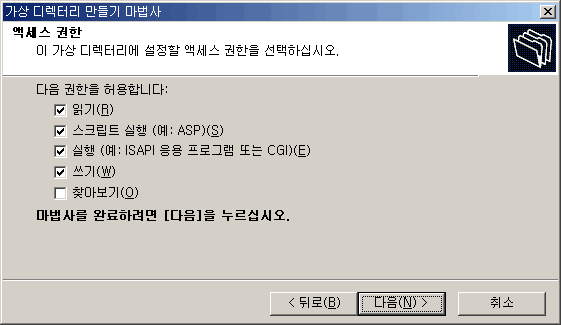 필요한 권한을 선택하고 [다음] 버튼을 누르세요. 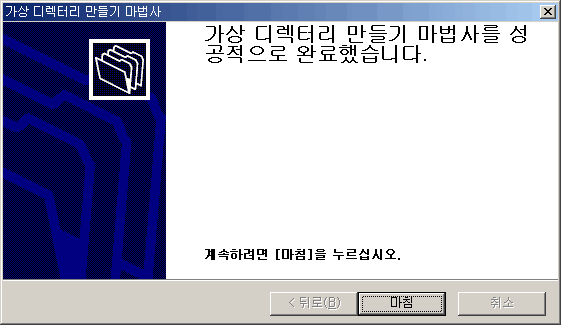 [마침] 버튼을 누르세요. 탐색기에서 d:/data 에서 마우스 오른쪽 버튼을 누른 다음 등록정보 - 보안 탭을 선택하세요. 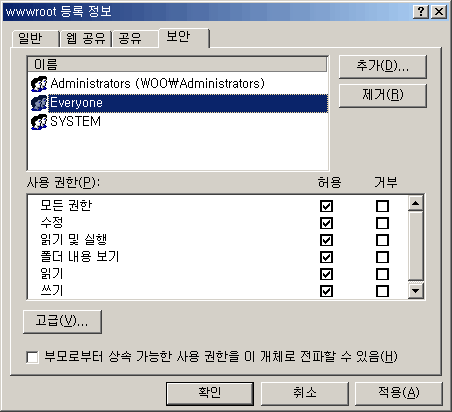 Everyone 을 추가하고 Everyone에 필요한 권한을 체크한 다음 [확인] 버튼을 누르세요. [가상호스트] e1. 개념
만약 http://koreaip.net으로 접속했을 때는 d:/html에 있는 다른 웹사이트를 보여주고 싶다면 어떻게 해야 할까요?. 아무런 조치없이 일반적인 방법으로 해서는 c:/inetpub/wwwroot로만 접속이 들어갑니다. 가상호스트란 koreaip.net에 대한 디렉토리 설정을 별도로 해서 d:/html로 접속될 수 있도록 하는 기능을 말합니다. 일반적인 경우에는 필요없는 설정이므로 위의 설명에 해당되어 꼭 필요한 경우에만 사용하세요. e2. 만들기
기본웹사이트에서 마우스 오른쪽 버튼을 누른 다음 새로만들기 - 사이트를 선택하세요. 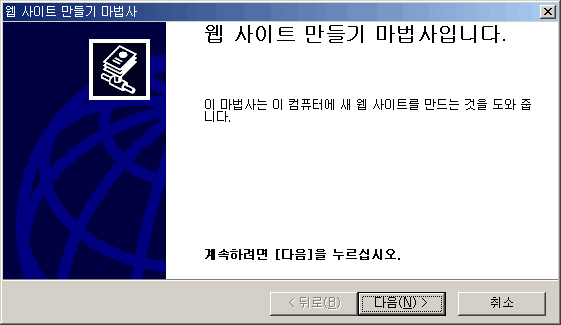 [다음] 버튼을 누르세요. 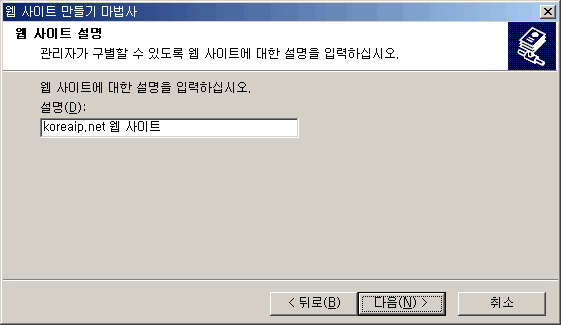 설명을 기입하고 [다음] 버튼을 누르세요. 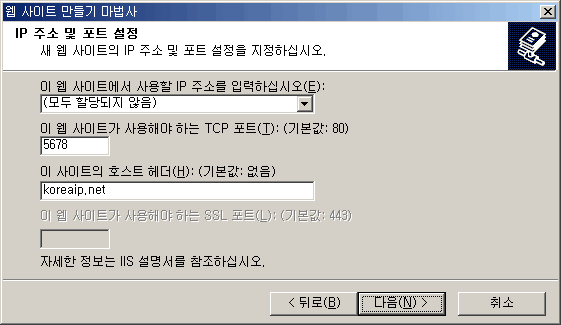 IP, 포트, 도메인을 기입하고 [다음] 버튼을 누르세요. 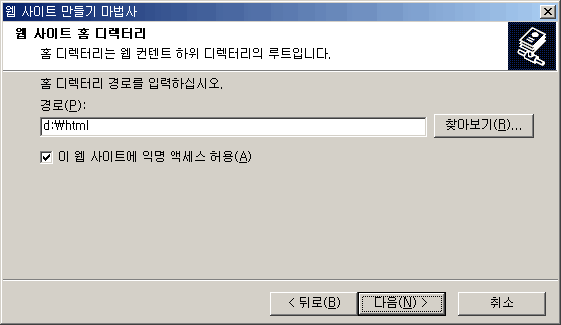 접속할 디렉토리를 기입하고 [다음] 버튼을 누르세요. 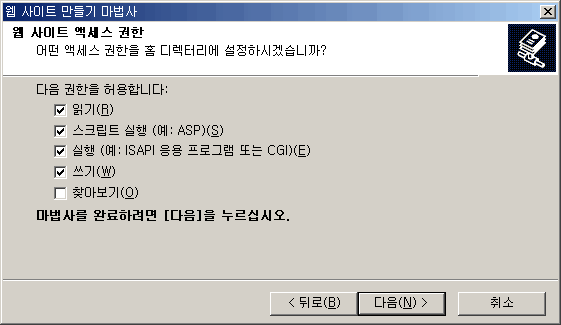 필요한 권한을 선택하고 [다음] 버튼을 누르세요. 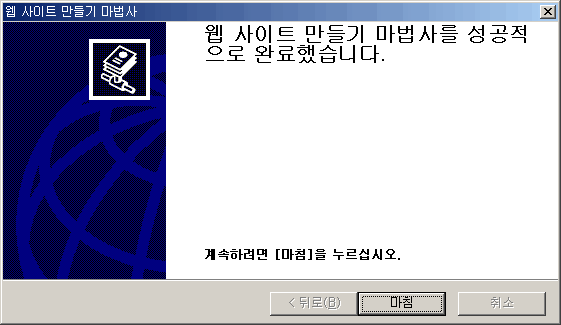 [마침] 버튼을 누르세요. 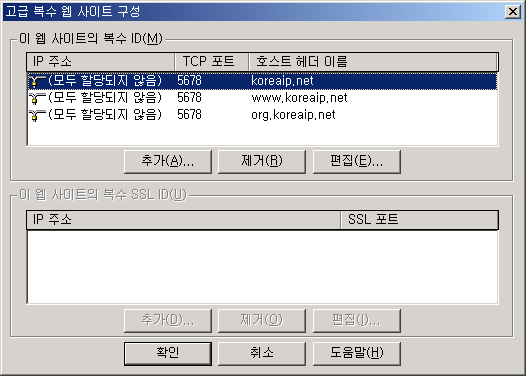 추가한 웹사이트 등록정보에서 [고급] 버튼을 누른 다음 호스트헤더에 www. 과 org. 이 붙은 도메인을 추가하세요. 탐색기에서 d:/html 에서 마우스 오른쪽 버튼을 누른 다음 등록정보 - 보안 탭을 선택하세요. Everyone 을 추가하고 Everyone에 필요한 권한을 체크한 다음 [확인] 버튼을 누르세요.
|
 IIS HTTP : Windows 2000 IIS HTTP 서버