설치 > 실행 B [설정방법] 설정파일 > 설정웹페이지 C [설정 - server] FTP 접속자수 > FTP 업로드 최대크기 > HTTP 접속포트 > 동시접속자수 > FTP 활성화 > FTP 접속포트 D [설정 - http] SSI 확장자 > 기본파일 > 웹문서디렉토리 > CGI 디렉토리 > Perl 번역기 경로 > CGI 확장자 > 데이터크기 E [사용자관리] 관리자 설정 > FTP 사용자 설정
a1. 설치
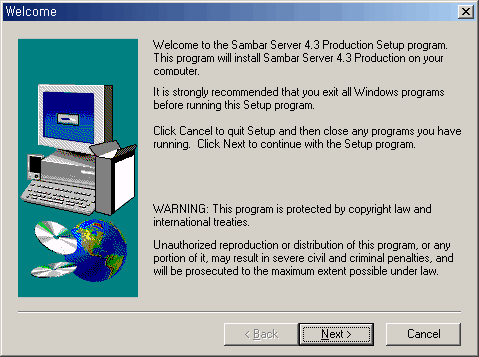 설치 디렉토리는 가능하면 c:/sambar 로 하세요. a2. 실행
 트레이 아이콘이 생기면 실행이 정상적으로 된 겁니다. 트레이 아이콘에 Restart 메뉴가 있지만 불안정하므로 재시작시에는 Shutdown을 한 다음 다시 시작시키세요. [설정방법] b1. 설정파일
각 설정은 "HTTP Port = 80" 형식으로 항목이름과 값이 한 줄에 나란히 있습니다. 첫머리에 # 이 붙어있는 줄은 주석 처리된 것입니다. # 이 붙어있는 줄을 활성화하려면 첫머리의 # 을 삭제하세요. b2. 설정웹페이지
http://127.0.0.1/session/adminlogin?RCpage=/sysadmin/index.stm 초기 관리자 아이디는 admin 이고 비밀번호는 없습니다. 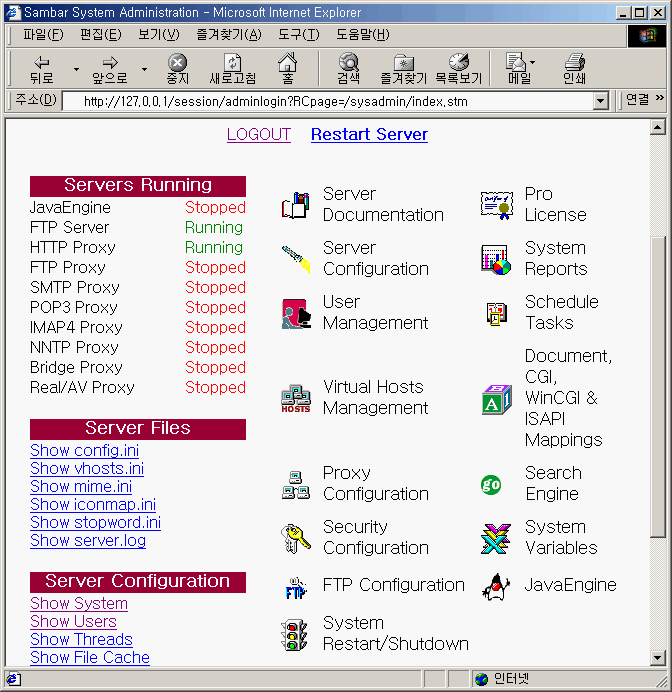 [설정 - server] c1. FTP 접속자수
Maximum FTP Users = 10 c2. FTP 업로드 최대크기
Maximum FTP Upload = 1000000 c3. HTTP 접속포트
HTTP Port = 80 c4. 동시접속자수
Maximum Connections = 100 c5. FTP 활성화
Act As FTP Server = true c6. FTP 접속포트
FTP Port = 21 [설정 - http] d1. SSI 확장자
Server Side Includes = shtml d2. 기본파일
Default Page = index.htm index.html 도메인이 domain.com이라면 http://domain.com으로 접속하면 c:/sambar/htdocs에 있는 index.htm을 보여주고 만약 없으면 index.html을 찾아서 보여줍니다. d3. 웹문서디렉토리
Documents Directory = /docs/ 도메인이 domain.com이라면 http://domain.com/index.html로 접속하면 c:/sambar/docs/index.html을 보여줍니다. 설치 후 docs 디렉토리가 없으면 만들어 주세요. d4. CGI 디렉토리
CGI Directory = /cgi-bin/ d5. Perl 번역기 경로
Perl Executable = /perl/perl.exe 자체적으로 PERL 번역기를 가지고 있지만 성능이 떨어지므로 ActivePerl 등을 설치하여 사용하세요. d6. CGI 확장자
CGI Extensions = *.pl *.cgi 확장자가 .pl 또는 .cgi이면 일단 자체 실행 CGI로 간주하지만 CGI 소스 첫 줄에 "#!c:/perl/bin/perl.exe"와 같이 PERL 번역기 경로가 명시되어 있으면 PERL CGI로 간주합니다. d7. 데이터크기
Maximum Content-Length = 100000 [사용자 관리] e1. 관리자 설정
e2. FTP 사용자 설정
설정 웹페이지에서 생성하면 이 파일에 저장이 되는데 삭제 기능이 없으므로 삭제는 이 파일에서 직접 하세요.
|
 Sambar HTTP/FTP : Windows Sambar HTTP/FTP 서버